License Server Mode下的软件安装教程 (1)
2025-10-17 12:53:43, ACD/Labs Advanced Chemistry Development, Inc. (ACD/Labs)
安装License Server
在License Server模式下安装ACD/Labs客户端软件前,您必须先完成ACD/License Server服务器端软件的安装。
安装前准备
在按照本手册进行软件安装时,请查看production@acdlabs.com邮箱发送给您的邮件,邮件部分内容解释如下:
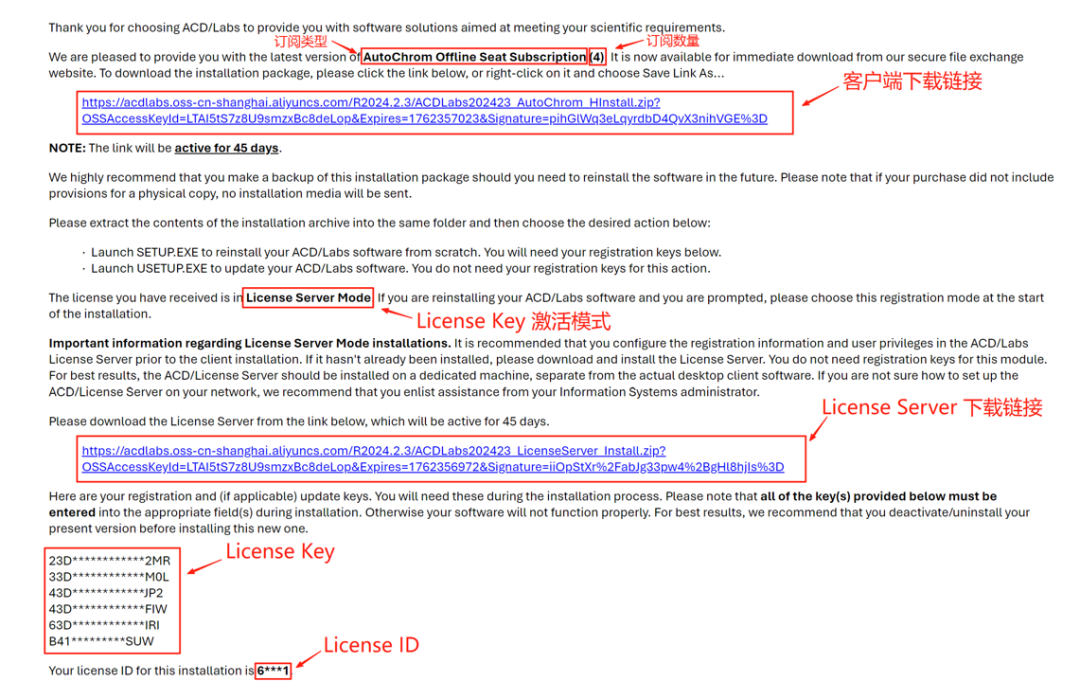
在安装软件时有以下几个要点:
1.准备一台Windows系统的计算机,用于ACD/License Server服务器端软件的安装。
2.ACD/License Server服务器端软件可以与ACD/Labs客户端软件安装在同一台计算机中。但此时,必须确保他们被安装在不同的文件夹中。
3.请提前下载ACD/License Server服务器端软件的安装文件,如:

安装License Server服务端
1.解压缩ACD/License Server软件安装包,双击setup.exe文件,运行软件安装向导。

2.在安装向导中点击 进入软件安装流程。

3.仔细阅读窗口中显示的许可协议,选择接受许可协议,然后单击。

4.您可以通过向导中的Browse按钮指定软件的安装位置,软件的安装路径中不可包含中文字符。

5.在窗口中您可以指定软件在开始菜单中的文件夹名称,软件的快捷程序将放置在该文件夹。

6.您可以指定软件安装完成后要进行的操作。

7.随后您将进入安装前的最后检查页面,您可以在这里查看软件安装的所有信息,点击 软件将开始安装。

8.点击Finish将完成软件安装。

License Server软件配置
初次使用License Server时,需要使用Configure ACD/License Server配置工具对软件进行配置。
1.如果您在之前的安装步骤中勾选了Configure ACD/License Server选项,软件安装完成后将自动打开配置程序。
2.您也可以从开始菜单中的文件夹中双击快捷方式Configure License Server (Run as Administrator) 打开配置程序。

3.首次打开配置程序时将自动弹出License Key输入窗口,您也可以点击窗口中的New按钮打开License Key输入窗口。

4.录入License Key后,点击窗口右侧的 按钮进行License Key激活。激活License Key时需要有互联网连接,如没有互联网连接,请参阅手动激活License Key部分,进行手动激活。

5.在Settings选项中,您可以指定License Server对外的IP地址以及端口,建议使用默认端口7199,请确保端口没有被其他程序占用。在安装客户端软件及使用远程管理工具进行License Server设置时需要使用该IP与端口。

Lisense Server远程管理
您可以在安装有ACD/License Server Remote control 工具的计算机上,对远程计算机上的License Server服务端软件直接进行配置,而无需登陆到对应服务器上。
1.打开开始菜单中Configure License Server Remotely 工具,可以连接至远程服务器中的License Server服务器端软件。

2.在连接设置中输入License Server的IP以及端口,您可以使用Check Connection或Get Server Version按钮检查服务器连接状态和服务端软件版本。


3.您可以点击Save Profile按钮将配置文件储存,再次使用时您可以从配置文件的下拉框中找到。

4.点击OK连接到当前显示的服务器,在窗口标题中,您可以查看当前连接的License Server信息。

License Server授权管理方式
以下两种购买的产品需要根据License授权的情况进行配置license server。
完全并发,但限定seats。seat表示客户端的电脑,限定seats表示将某软件的授权给某个电脑,此电脑上应装有合适的客户端软件。
不固定seats,流动授权。流动授权表示在某个公司或某个公司的某个site,不限定安装电脑的数量,但限定总的同时可用数量的授权方式。
完全并发,但限定seats的配置方法
a.打开 ACD/License Server配置程序
b.点击左侧key,可以在右侧窗口看到相应key的产品情况: license ID, 允许并发用户数, 允许授权的电脑数(seats), 授权的产品组件:

c.切换到Restrictions标签页,在窗口顶部可以切换显示授权模式,切换设定为for Programs, by Users在这种模式下,左侧显示的是所有程序列表,右侧显示的是所有用户的列表。
d.左侧列表中依次选择各个产品程序,确保右侧用户列表中others选项全部选中。

e.切换显示模式为for Programs, by Seats在这种模式下,左侧显示是所有程序列表,右侧为相应程序授权的电脑主机名(seats):

f.注意此时的Others选项为空,这时可以看到License key授权的最大用户数 (Max)和并发用户数 (Concurrent)。
g.如果你的产品的授权方式为seat-based,就需要添加需要授权的电脑名称 (seat)。
h.点击 显示管理用户电脑名称窗口:

i.点击 显示添加新seat的窗口:

j.输入 (或者从下面的列表中选择) 你需要授权的主机名,点击OK 添加到All Items列表中。
k.依次重复上述两个步骤添加剩余的电脑名称。
l.一次添加多个电脑名称方法,用逗号或分号分隔不同的主机名——例如:Seat1, Seat2, … SeatN, “CN=Seat,DC=Domain”,等。如果需要添加一个新组, 可以先输入组的名称然后再方括号内依次输入电脑名称,不同电脑名称之间使用逗号或分号隔开—例如, Group[Seat1, Seat2, … SeatN,”CN= Seat,DC=Domain”, 等] 。

m.在All Items, 选择一个计算机名,点击将此seat添加到活动列表(Active Items)中。
n.依次重复上述操作将所有用户机器名添加到Active Items列表中:

o.点击对话框中OK。现在你可以在seats列表中看到所有的待授权用户机器名:

p.现在需要给相应的机器进行软件授权. 在左侧程序列表中依次点击程序,在右侧seats列表中点击需要授权电脑名称前的选择框。

q.给不同用户电脑授权后在Assigned栏中相应的授权数目也会发送相应的变动。注意如果授权数超过允许授权数目,相应的程序条目会变成红色,请立即修正授权情况,否则所有的用户将都不能使用软件。
r.点击 ,再点击OK关闭Configure ACD/License Server程序。
现在您可以去安装ACD/Labs软件客户端程序,安装时确保可以连接到License Server的IP和端口。
不固定seats,流动授权的配置方法
如果在ACD/License Server中输入的key是流动授权类型的key,请按照下面的流程完成License server的配置:
i.使用管理员权限按照上文描述的方法打开Configure ACD/License Server程序。
ii.在Registration Keys页面, 你可以在右侧窗口看到相应key的产品情况:License ID、允许并发用户数、授权的产品组件。注意这种授权方式没有允许授权的电脑数(seats)情况。

iii.切换到Restrictions选项,在对话框顶部,选择显示方式为for Programs by Users。在这种模式下,左侧列表显示的为程序列表,右侧为用户列表。

iv.注意当前情况下所有程序的Others选项都是选中状态,这表明左侧程序列表中所有程序授权方式都是不限定指定用户。
v.切换显示模式到for Programs by Seats,这种模式下,左侧为程序列表,右侧为seats列表。

vi.这个例子中的key的授权方式为不固定seats的2个并发用户授权。所以对用户的seats数没有限定,最简单的授权方式就是选中Others选项为所有程序授权。
vii.这种情况下ACD/Labs可以在任意电脑上进行安装,但ACD/License Server将控制同时能使用软件的用户数目。这种方式下所有电脑用户都可以使用,但同时使用的用户数受License server控制。如果你需要指定某些程序组件给特定的电脑,点击,在不同程序组件下添加用户主机名(seats)或者使用组(group)来管理用户。
viii.点击 ,再点击OK关闭Configure ACD/License Server程序。
现在你可以去安装ACD/Labs软件客户端程序,安装时确保知道License Server的IP和端口。
手动激活License Key
1.软件安装完成,在开始菜单下ACD软件安装文件夹下点击Licensing打开文件夹。

2.双击Register (Run as Administrator),打开Registration窗口。

3.如果此时计算机可以连接到互联网,点击activate可自动完成软件激活。

4.如果计算机依旧不能接入互联网,则无法自动激活流程,软件将弹出Error对话框提示无法激活,点击Cancel,进入手动激活流程。

5.在弹出的对话框中点击Yes,进入手动激活License Key流程。

6.在下图窗口中点击Ask for Activation按钮,将弹出激活邮件。

7.将激活邮件的全部内容转移至具有互联网连接的计算机,并发送激活邮件至目标邮箱:auto.activation@acdlabs.com

8.几分钟内您将收到ACD/Labs激活服务器反馈的激活邮件。

9.将此邮件中的激活字串,转移回软件安装的计算机中。

10.点击 按键,将激活字串粘贴至弹出的窗口中。


11.点击OK,完成激活。

总结
现在您可以去安装ACD/Labs软件客户端程序,安装时需确保知道License Server的IP和端口。
如您在安装过程中有任何问题,请描述问题并发邮件至中国区邮箱support-china@acdlabs.com获取帮助,请务必在邮件里备注License ID。 (一般为5位数字)
您也可以访问www.acdlabs.com获取更多详细信息。如果您的软件位于可以连接网络的计算机上,则可以通过选择Contact Support...,填写相应的信息并通过Web或Mail发送。


04-22
CCMT2026开展即高能 | Equator-X™ 双模式测量仪引爆全场04-21
世界地球日,查看地球的【愿望清单】04-21
【前沿激荡,智汇北京】IGC 2026圆满落幕,益世科生物共绘细胞基因治疗新蓝图04-21
会议预告|华大吉比爱邀您共赴第六届北京临床质谱论坛04-21 华大吉比爱
叮咚!您有一份来自地球的“绿色盲盒”待拆封04-21 安捷伦科技
聚焦小核酸与多肽前沿分析:第一届创新药物研发与质量评价技术交流会在沪圆满举办04-21 安捷伦科技
糖基化全流程质控:消耗品方案一站式解决04-21 安捷伦科技
药物分析排忧解难系列 | 自动柱前衍生化方案,完美应对样品复杂前处理04-21 安捷伦科技
“衣”路前行,“安”全守护 | 安捷伦 PFAS 解决方案守护运动健康04-21 安捷伦科技
零压力,低成本 | 安捷伦官方认证翻新仪器开启“以租代售”新模式04-21 安捷伦科技
ESCMID 2026 爆点 | MiSeq i100系列携6项病原精准测序应用数据亮相04-21
高效+精准,VA-5000 让实验室气体分析从此不同!04-21 HORIBA
突破制药检测瓶颈,欧美克NS-180Z系列纳米粒度及电位分析仪重磅登场04-21 欧美克仪器
NS-180Z Pro丨纳米粒度电位分析仪04-21 欧美克仪器
【每天学点粒度知识】动态光散射测量粒径应用案例04-21
还有人不知道吗?代谢组才是多组学联用的灵魂04-20
【星品周 | 好礼翻倍】外泌体富集及miRNA提取攻略04-20
烷基汞检测技术及应用网络研讨会04-20 普立泰科
InnoQuant激光共聚焦荧光扫描仪助力组织切片全景扫描和分析04-20 环亚生物