使用EVA软件的小技巧:默认设置(setting)及其修改
2026-05-09 14:17:48, 曲盛祥 布鲁克X射线产品、电子显微镜分析仪器(Bruker AXS)

我们使用EVA软件使希望将一些功能设置成默认状态,这个时候我们就需要更改Setting。使用菜单Tools | Settings...或快捷按钮 来访问Setting功能。
Setting的对话框内有许多选项卡,如下图所示,对应的是不同操作的参数或功能设置。

▲图1. Setting对话框,上图为V7版本EVA
下表为各个选项卡的内容的简单介绍。
表1. Setting内各个选项卡及其简单介绍
选项卡 | 简单介绍 |
General | 设置默认打印模版、卡片检索时的一些参数和其他参数 |
Decimal Places | 在EVA软件中一些参数(比如角度、强度等)的小数点后有效数位 |
Database | 选择默认的卡片数据库、合规版EVA的一些设置 |
DB Patterns | 卡片数据库的一些参数设置 |
Filters | 卡片匹配时的筛选设置 |
XRF | 联用XRF的设置 |
Fit | 拟合功能的一些参数设置,比如峰形函数、阈值、背景拟合、光源波长选择等 |
Colors | 颜色设置 |
Species Colors | 颜色设置 |
Properties | 属性设置,包括对图谱、峰列表、卡片等各个参数的设置,设置种类、参数数量繁多 |
Workflow | 工作流功能的参数设置 |
Pattern Matching | 卡片匹配功能的设置 |
2D Frame | 二维衍射环数据的一些设置 |
对分布函数的参数设置 |
Properties属性选项卡内的设置是我们最经常用到的,下面我们对属性选项卡的一些经常用到的功能进行详细介绍。
添加图例Legend
如图2,先在左边的窗口找到Scan,在右边的窗口下的Legend一行可以选择添加的内容,比如File name文件名、Sample ID、一些实验参数、分析人、结晶度、信噪比等。也可以在该位置直接输入字符或者标点。如果要改变图例的位置、字体、大小、颜色等属性,需要在左边的窗口找到1D View,在右边的窗口下的Legend栏目下修改,如图3所示。这样在打开数据时就能自动生成设置好的图例(图4)。
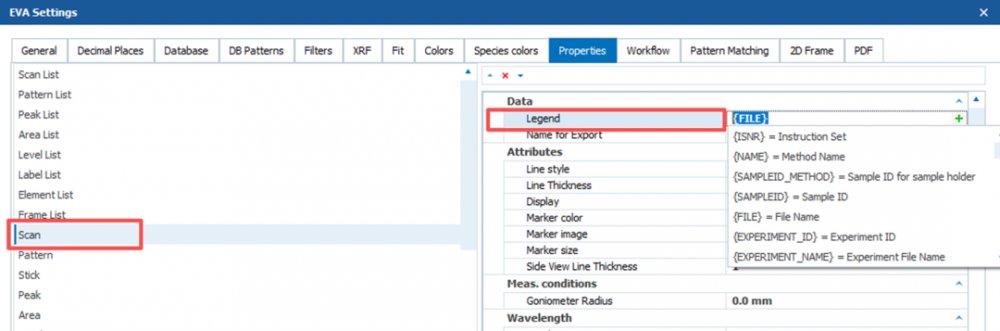
▲图2. 添加图例Legend的默认设置

▲图3. 修改图例Legend的属性

▲图4. 打开数据时就添加了默认的图例Legend
修改峰的字幕Caption
如果在寻峰后想将图谱上标峰的字幕改变内容或标记方式,如图5所示。如图6,先在左边的窗口找到Peak,在右边的窗口下的Attributes栏目内修改Caption可以选择添加的内容,比如Angle角度、d晶面间距、Net intensity净峰高、Rel. intensity强度百分比等。还可以更改字幕的颜色、大小、朝向、xy偏移、箭头形式等。

▲图5. 寻峰后添加默认的峰字幕Caption
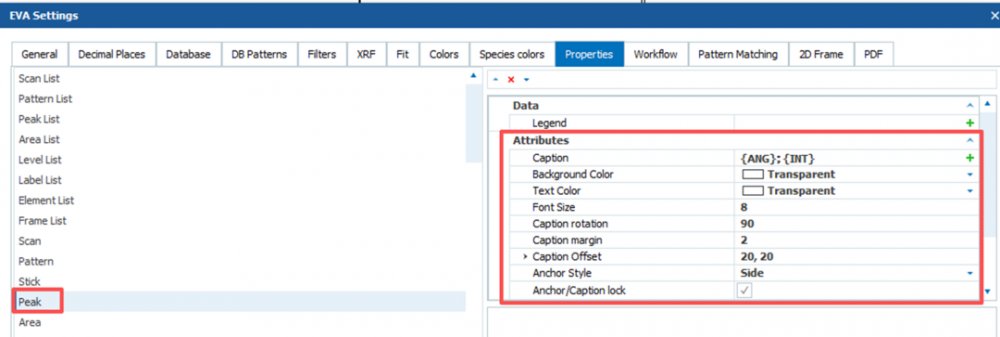
▲图6. 修改峰字幕Caption的属性
在匹配的卡片上添加hkl信息
如果在匹配卡片后想在图上直接生成hkl标记,如图7所示。如图8,先在左边的窗口找到Pattern,在右边的窗口下的Caption可以选择h,k,l。有的新安装的EVA软件检索后默认有hkl标记,这时候要在左边的窗口找到Stick,在右边的窗口下的Caption删除所有内容,如图9所示,这样就可以取消匹配后卡片上方的hkl标记了。

▲图7. 匹配卡片后自动生成hkl标记

▲图8. 修改Pattern的设置以添加hkl标记

▲图9. 清除stick窗口内的caption内容
修改半定量的饼图显示
如果想更改半定量饼图显示内容和字体大小,如图10所示。如图11,先在左边的窗口找到Pattern Chart View,在右边的窗口下的Use as Legend可以选择相应的内容,比如化学式、化学名称、卡片号、晶型和空间点群等。在Font可以更改字体大小。

▲图10. 更改半定量饼图的默认设置

▲图11. 修改半定量饼图的默认设置
修改图谱打印和峰列表打印的布局
在使用打印预览功能来生成打印报告时,可能想要调节图谱和峰列表的一些布局。如图12所示,先在左边的窗口找到1D View,在右边的窗口下的Printing栏目中可以修改相应的图谱打印内容,比如坐标轴、标尺、字体等属性。如图13所示,先在左边的窗口找到Peak Column View,在右边的窗口下的Printing栏目中可以修改相应的峰列表打印内容,比如纸张朝向、字体大小、表格间距等属性。

▲图12. 修改图谱打印的默认设置

▲图13. 修改峰列表打印的默认设置
如果想要重置默认设置的内容,我们可以选择Reset default values,如图14所示。我们也可以将已经设置好的Setting保存成一个文件,以便将来选择合适的setting载入,如图15所示。

▲图14. 重置默认设置

▲图15. 保存和载入Setting
08-06 市场部
专业之选 · 一站配齐 | Ellutia 色谱全线产品08-06 Ellutia
从一粒沙到一颗芯:LAUDA 如何用精准温控守护半导体未来08-06 LAUDA_China
Nature子刊|覆盖18大器官!同济大学田志新教授首次绘制人类器官N-糖蛋白全景图谱08-06
水汇青城,圆满落幕——北裕仪器“黑灯实验室”构建智慧监测新生态08-06
国仪量子扫描电镜助力岩爆防控!SEM3200揭示微波卸压下花岗岩损伤机制08-05 CIQTEK
低空经济起飞,测试如何跟上?《德思特低空经济发展白皮书》:洞察前沿趋势,解码落地方案08-05 德思特
肌苷的分析 参考《中国药典》(2025年版)二部08-05 YoYo老师
梅罗仰望的“千球大关”,三英精密已交卷!08-05
同样的设备,一个选原厂,一个选第三方——差距有多大?08-05
安图的“第一”系列 | 破解微生物药敏检测难题,打通精准诊疗“高速路”08-05 小安
TA FAQs【19】| TMA的微分曲线(DTMA曲线)代表什么?它又有哪些用途呢?08-05 日立分析仪器
直播邀约丨实例剖析七位半数字多用表的调整及验证过程08-05
有奖答题 |看不见的风险,你能提前发现吗?08-05
专家课堂 | 公司电脑USB全封?告别数据线,热像仪图片这样秒传!08-05
应用案例 | Fluke 2082定位仪查找地下铠装光缆08-05
积分商城 | 7月积分兑换名单08-05
一针致命!雅诗兰黛高管医美填充离世警示:填充剂微粒质控是生命防线08-04
产品推荐 | 让微弱脉冲信号更清晰——锁相放大器集成Boxcar平均器08-04 赛恩科仪
十一载薪火共振,深耕自旋新程|2026年EPR高级研讨班成功举办08-04 CIQTEK